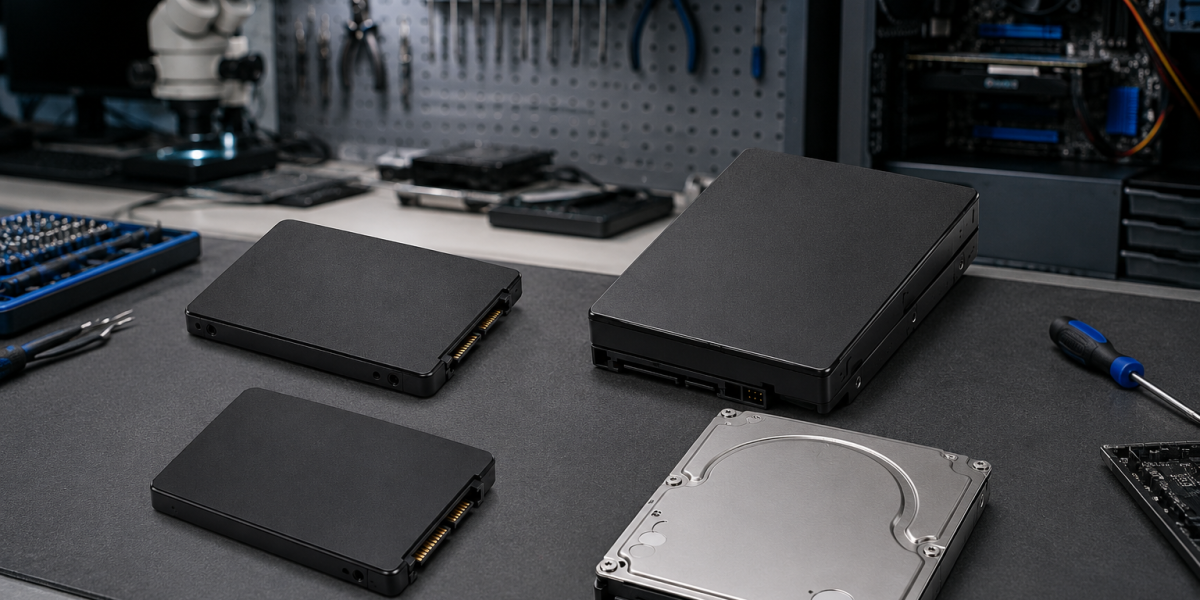

Uszkodzony dysk nie zawsze oznacza utratę wszystkich danych. Zdjęcia, dokumenty, filmy czy inne ważne pliki często można jeszcze odzyskać. W wielu przypadkach pierwsze kroki można wykonać samodzielnie w domu , trzeba jednak uważać, żeby nie pogorszyć sytuacji.
💾 Najpierw sprawdź, czy komputer widzi dysk
Podłącz dysk do komputera i sprawdź, czy pojawia się w systemie.
Jeżeli jest widoczny, ale nie można otworzyć zawartości, nie formatuj go i nie inicjalizuj pochopnie. System Windows może proponować takie działania, ale mogą one utrudnić późniejsze odzyskanie danych.
🔌 Sprawdź kabel i złącze
Czasami problem wcale nie leży w samym dysku.
Możesz samodzielnie:
- wymienić kabel SATA lub USB,
- podłączyć dysk do innego portu,
- sprawdzić inne gniazdo zasilania,
- podłączyć dysk do innego komputera,
- w przypadku dysku USB sprawdzić, czy problem nie dotyczy obudowy lub adaptera.
To proste czynności, które warto wykonać przed zakładaniem najgorszego scenariusza.
🗂️ Dysk jest widoczny, ale plików nie ma
Jeżeli dysk pojawia się w systemie, ale foldery są puste albo system pokazuje błąd, można spróbować użyć programu do odzyskiwania danych.
Istnieją narzędzia, które potrafią przeskanować nośnik i znaleźć pliki, których system Windows nie potrafi już normalnie odczytać.
Do odzyskiwania danych w domu możesz użyć m.in.:
- Recuva – bardzo prosty, dobry na przypadkowo usunięte pliki.
- https://www.ccleaner.com/pl-pl/recuva?srsltid=AfmBOooYMwfs2jq2sugOxv6n2DfbTvR_sG4f_gP1PvscGIOsNBFa1dD1
- R-Studio – bardziej zaawansowany, dobry przy uszkodzonych partycjach i systemach plików.
- DMDE – bardzo mocne narzędzie, ma darmową wersję z ograniczeniami; wymaga trochę więcej wiedzy.
- Disk Drill – prostszy interfejs, pozwala przeskanować dysk i zobaczyć, co można odzyskać.
- EaseUS Data Recovery Wizard – łatwy w obsłudze, ale darmowa wersja ma ograniczenia.
- PhotoRec/TestDisk – darmowe i bardzo skuteczne, ale interfejs jest mniej przyjazny dla początkujących.
Ważne: programu do odzyskiwania danych nie powinno się instalować na uszkodzonym dysku, z którego chcemy odzyskać pliki.
Odzyskane dane należy zapisywać na innym dysku.
🧰 Możesz sprawdzić stan dysku
Jeżeli dysk jest wykrywany, można również sprawdzić jego kondycję za pomocą narzędzi odczytujących informacje S.M.A.R.T.
W przypadku HDD szczególnie niepokojące są między innymi rosnąca liczba uszkodzonych sektorów, błędy odczytu czy problemy z powierzchnią dysku.
Jeżeli stan dysku szybko się pogarsza, lepiej nie wykonywać na nim kolejnych eksperymentów.
🐌 Co zrobić, gdy dysk działa bardzo wolno?
Jeżeli dysk jeszcze działa, ale:
- komputer zaczyna się zawieszać,
- kopiowanie trwa bardzo długo,
- pojawiają się błędy odczytu,
- pliki otwierają się z opóźnieniem,
najlepiej jak najszybciej skopiować najważniejsze dane na sprawny nośnik , o ile dysk pozwala na bezpieczny odczyt.
Nie warto zaczynać od przenoszenia setek gigabajtów niepotrzebnych danych. Najpierw ratuj najważniejsze zdjęcia, dokumenty i projekty.
🔊 A co jeśli HDD klika albo stuka?
Tutaj zdecydowanie większa ostrożność.
Jeżeli mechaniczny dysk HDD wydaje nietypowe dźwięki, wielokrotnie próbuje się uruchomić lub regularnie „klika”, nie rozkręcaj go w domu i nie próbuj naprawiać mechanizmu.
🔊 Co dokładnie może się dziać?
1. Uszkodzone głowice odczytująco-zapisujące
Głowica nie może prawidłowo odczytać danych i dysk próbuje ponownie ustawić ją w odpowiednim miejscu. Słychać wtedy charakterystyczne klik–klik -klik
2. Uszkodzona powierzchnia talerzy
Jeżeli na talerzach znajdują się bardzo trudne do odczytania lub uszkodzone sektory, głowica może wielokrotnie próbować odczytać dane.
3. Problem z silnikiem
Dysk może próbować rozpędzić talerze, ale nie osiąga odpowiedniej prędkości. Możesz wtedy usłyszeć rozpędzanie → zatrzymanie → ponowną próbę.
4. Problem z elektroniką
Uszkodzona płytka PCB może powodować nieprawidłowe uruchamianie dysku lub problemy z komunikacją z komputerem.
W takiej sytuacji dalsze uruchamianie może pogorszyć uszkodzenie.
Jeżeli dane są bardzo ważne, rozsądniejszym rozwiązaniem będzie profesjonalne odzyskiwanie danych.
❌ Czego lepiej nie robić samemu?
Niektóre internetowe „triki” mogą bardziej zaszkodzić niż pomóc.
Nie polecam:
- ❌ formatowania dysku,
- ❌ inicjalizowania go na siłę,
- ❌ instalowania systemu na uszkodzonym nośniku,
- ❌ zapisywania nowych danych na dysku,
- ❌ wielokrotnego restartowania mocno uszkodzonego HDD,
- ❌ rozkręcania HDD poza profesjonalnymi warunkami,
- ❌ zamrażania dysku popularny internetowy „trik” może spowodować dodatkowe problemy.
🛠️ Kiedy można próbować samemu?
Możesz spróbować samodzielnie, jeżeli dysk jest wykrywany, nie wydaje niepokojących dźwięków i problem wygląda na logiczny, np. uszkodzony system plików lub przypadkowe usunięcie danych.
Lepiej oddać go do specjalisty, gdy dysk jest fizycznie uszkodzony, nie jest wykrywany, mocno się nagrzewa, wydaje nietypowe dźwięki albo zawiera bardzo ważne dane.
💡 Najważniejsza zasada
Jeżeli dane są naprawdę cenne, im mniej będziesz eksperymentować, tym lepiej.
Czasami najbezpieczniejszym rozwiązaniem nie jest kolejny program do odzyskiwania danych, ale wykonanie profesjonalnej kopii obrazu uszkodzonego nośnika i odzyskiwanie plików dopiero z tej kopii.
A na przyszłość? Backup. Drugi dysk, chmura albo nas może oszczędzić mnóstwo nerwów, gdy pierwszy nośnik odmówi posłuszeństwa.