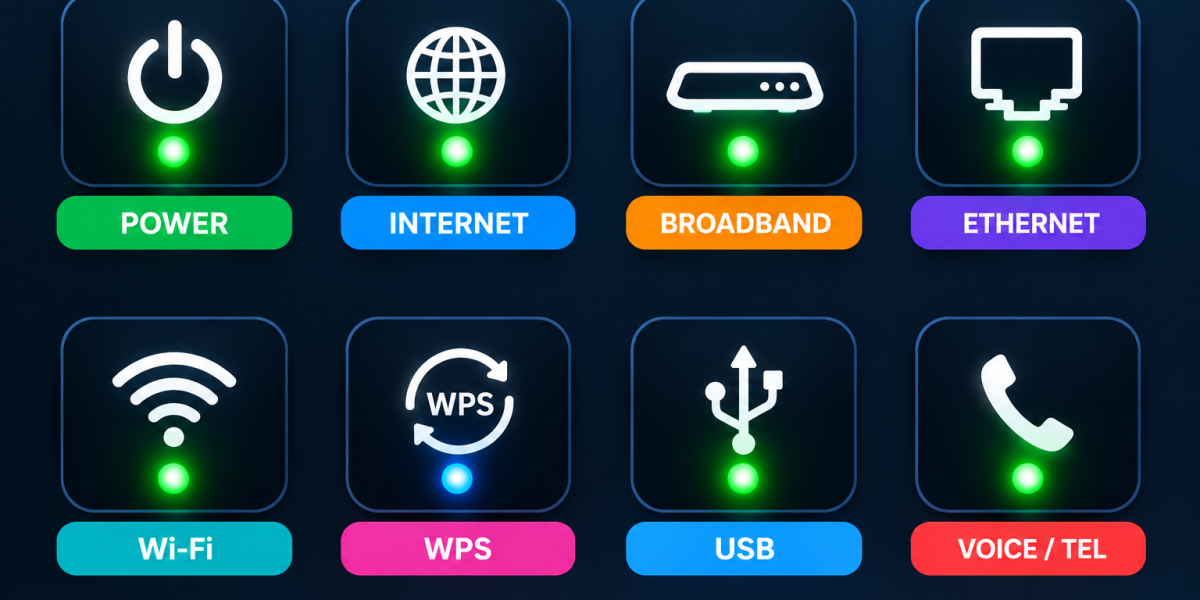

Na każdym routerze można znaleźć różne symbole i diody. Power, Internet, WAN, LAN, Wi-Fi, WPS czy Broadband mogą na pierwszy rzut oka wyglądać jak techniczne oznaczenia, których trudno rozszyfrować.
Tymczasem wystarczy znać kilka podstawowych skrótów, aby często szybko sprawdzić, czy problem z internetem znajduje się po stronie routera, połączenia z operatorem czy urządzenia podłączonego do sieci.
Warto jednak pamiętać, że nie każdy router posiada wszystkie opisane poniżej oznaczenia. Ich nazwy i sposób sygnalizowania mogą różnić się w zależności od producenta i modelu.
Power, zasilanie routera
Power oznacza po prostu zasilanie.
Jak kontrolka Power świeci, router jest uruchomiony i otrzymuje energię elektryczną.
Jeżeli nie świeci:
- sprawdź zasilacz,
- sprawdź, czy wtyczka znajduje się prawidłowo w gniazdku,
- sprawdź przewód zasilający,
- upewnij się, że router posiada fizyczny przycisk zasilania i jest włączony.
Jeżeli router w ogóle się nie uruchamia, sprawdzanie pozostałych diod nie ma większego sensu.
Internet, dostęp do internetu
Kontrolka Internet zazwyczaj informuje o stanie połączenia routera z internetem.
Jeżeli świeci prawidłowo, router najczęściej ma aktywne połączenie z siecią.
Jeżeli kontrolka jest wyłączona, pomarańczowa lub czerwona, może to oznaczać problem z dostępem do internetu.
Trzeba jednak pamiętać, że kolory i znaczenie diod zależą od konkretnego modelu routera.
WAN, połączenie z siecią zewnętrzną
WAN oznacza Wide Area Network, czyli sieć rozległą.
W typowym routerze domowym port WAN służy do połączenia routera z siecią operatora lub urządzeniem dostarczającym internet.
Przykładowo:
Internet → ONT/modem → kabel Ethernet → port WAN routera
Port WAN może wyglądać niemal identycznie jak port LAN. Różnica polega przede wszystkim na jego funkcji.
WAN a Ethernet – to nie jest to samo
To częste źródło nieporozumień.
WAN określa stronę połączenia – zewnętrzną sieć, np. internet.
Ethernet określa technologię komunikacji sieciowej, która może być wykorzystana do przesyłania danych.
Dlatego internet może być doprowadzony do portu WAN za pomocą kabla Ethernet.
LAN, sieć wewnątrz domu
LAN oznacza Local Area Network, czyli sieć lokalną.
Porty LAN służą do podłączania urządzeń znajdujących się w naszej sieci domowej.
Możesz podłączyć do nich na przykład:
- komputer,
- konsolę,
- telewizor,
- drukarkę,
- dekoder,
- dodatkowy punkt dostępowy.
Schemat jest prosty:
Internet → WAN → router → LAN → komputer
Urządzenia mogą również korzystać z tej samej sieci poprzez Wi-Fi.
Ethernet, połączenie przewodowe
Ethernet to technologia przewodowej komunikacji sieciowej.
Jeżeli komputer jest podłączony do routera przewodem sieciowym, najczęściej korzysta właśnie z Ethernetu.
Migająca kontrolka przy porcie Ethernet często oznacza, że urządzenie wysyła lub odbiera dane.
Jeżeli dioda nie świeci, może to oznaczać brak połączenia z urządzeniem albo nieaktywny port.
Wi-Fi, sieć bezprzewodowa
Symbol Wi-Fi oznacza działanie sieci bezprzewodowej.
Jeżeli kontrolka świeci lub miga, router może informować o aktywnej sieci Wi-Fi albo przesyłaniu danych.
W niektórych routerach znajdziesz osobne oznaczenia dla:
- 2,4 GHz,
- 5 GHz,
- a w nowszych modelach również 6 GHz.
Co ważne, działające Wi-Fi nie oznacza automatycznie, że działa internet.
Telefon może być połączony z routerem przez Wi-Fi, ale router może jednocześnie nie mieć dostępu do internetu.
WPS, szybkie łączenie z Wi-Fi
WPS oznacza Wi-Fi Protected Setup.
Funkcja ta umożliwia szybkie połączenie kompatybilnego urządzenia z siecią bezprzewodową bez ręcznego wpisywania hasła.
Po naciśnięciu przycisku WPS router przez określony czas oczekuje na urządzenie, które chce się połączyć.
Nie każdy router i nie każde urządzenie musi jednak obsługiwać WPS.
Broadband, połączenie z linią operatora
Broadband oznacza szerokopasmowe połączenie z siecią operatora.
To oznaczenie można spotkać między innymi w routerach i modemach obsługujących połączenia DSL lub inne technologie dostępu szerokopasmowego.
W zależności od urządzenia kontrolka Broadband może informować o:
- synchronizacji z linią,
- aktywnym połączeniu,
- problemie z połączeniem z operatorem.
W routerach kablowych lub światłowodowych mogą pojawić się zamiast niej inne oznaczenia.
USB, urządzenia podłączone do routera
Niektóre routery posiadają port USB.
Można do niego podłączyć kompatybilne urządzenia, np.:
- pendrive,
- dysk USB,
- drukarkę,
- inne urządzenie obsługiwane przez router.
Kontrolka USB może informować o wykryciu urządzenia lub jego aktywności.
Nie oznacza to jednak, że każdy router z portem USB obsługuje wszystkie wymienione funkcje.
Voice / TEL – telefonia internetowa
W routerach operatorów internetowych można również spotkać oznaczenie Voice, TEL lub ikonę telefonu.
Jest ono związane z telefonią internetową, czyli usługą telefoniczną dostarczaną przez operatora.
Jeżeli kontrolka świeci, może oznaczać aktywną usługę telefoniczną. Miganie może z kolei wskazywać na korzystanie z linii.
Dokładne znaczenie zależy od modelu urządzenia.
LOS i PON, oznaczenia spotykane przy światłowodzie
Jeżeli korzystasz ze światłowodu, możesz spotkać dodatkowo oznaczenia LOS i PON.
LOS
LOS oznacza Loss of Signal, czyli utratę sygnału.
Jeżeli kontrolka LOS świeci na czerwono lub miga, może to wskazywać na problem z doprowadzeniem sygnału światłowodowego.
Możliwą przyczyną może być:
- awaria po stronie operatora,
- problem z przewodem światłowodowym,
- problem z urządzeniem ONT,
- nieprawidłowe połączenie.
PON
PON oznacza Passive Optical Network i odnosi się do infrastruktury światłowodowej.
Kontrolka PON może informować o prawidłowym połączeniu urządzenia z siecią operatora.
Najprościej:
PON- połączenie światłowodowe działa.
LOS-urządzenie może nie otrzymywać prawidłowego sygnału światłowodowego.
Dlaczego diody na routerze migają?
Migająca dioda nie musi oznaczać awarii.
W wielu urządzeniach miganie oznacza po prostu aktywność.
Na przykład:
LAN miga → dane są przesyłane przez kabel.
Wi-Fi miga → urządzenia korzystają z sieci bezprzewodowej.
USB miga → podłączone urządzenie USB może przesyłać dane.
WPS miga → może trwać proces parowania urządzenia.
Zawsze warto jednak sprawdzić instrukcję konkretnego modelu, ponieważ producenci mogą stosować różne znaczenie kolorów i sposobów migania.
Co sprawdzić, gdy internet przestanie działać?
Nie musisz od razu resetować routera do ustawień fabrycznych.
Najpierw spójrz na kontrolki.
1. Sprawdź Power
Czy router jest włączony?
2. Sprawdź Internet lub WAN
Czy router ma połączenie z siecią zewnętrzną?
3. Jeżeli masz światłowód, sprawdź PON i LOS
Czerwona dioda LOS może wskazywać na problem z sygnałem światłowodowym.
4. Sprawdź Wi-Fi
Jeżeli internet działa po kablu, ale nie działa w telefonie, problem może dotyczyć sieci bezprzewodowej.
5. Sprawdź Ethernet/LAN
Jeżeli komputer nie ma internetu po kablu, sprawdź przewód i odpowiedni port.
6. Uruchom ponownie router
Czasami zwykłe ponowne uruchomienie urządzenia rozwiązuje chwilowy problem z połączeniem.
Najważniejsze oznaczenia w jednym miejscu
| Symbol | Znaczenie |
|---|---|
| Power | Zasilanie routera |
| Internet | Stan połączenia z internetem |
| WAN | Połączenie z siecią zewnętrzną/operatora |
| LAN | Sieć lokalna |
| Ethernet | Połączenie przewodowe |
| Wi-Fi | Sieć bezprzewodowa |
| WPS | Szybkie łączenie z Wi-Fi |
| Broadband | Szerokopasmowe połączenie z operatorem |
| USB | Połączenie z urządzeniem USB |
| Voice/TEL | Telefonia internetowa |
| PON | Połączenie z siecią światłowodową |
| LOS | Utrata sygnału światłowodowego |
Podsumowanie
Symbole na routerze nie są przypadkowe. Dzięki nim można szybko sprawdzić, czy urządzenie jest zasilane, czy ma połączenie z operatorem, czy działa Wi-Fi oraz czy przesyłane są dane przez kabel Ethernet.
Najważniejsze, które warto zapamiętać, to:
WAN = połączenie z siecią zewnętrzną
LAN = sieć lokalna
Ethernet = przewodowa technologia sieciowa
Wi-Fi = połączenie bezprzewodowe
PON = połączenie światłowodowe
LOS = problem z sygnałem światłowodowym
Jeżeli następnym razem internet przestanie działać, zamiast od razu restartować wszystko, najpierw spójrz na diody routera. Jedna kontrolka może od razu podpowiedzieć, gdzie szukać problemu.